blog ikhsan17

Bukan sekedar blog

LightBlog
Responsive Ads Here

Senin, 30 April 2018


Subscriber Internet Telepon

Prinsip kerja subscriber internet telepon

 I.pengertian subscriber internet telepon
  Teknologi yang menyediakan penghantar data digital melewati kabel yang digunakan dalam jarak dekat dari jaringan telepon setempat. Biasanya kecepatan unduh dari DSL berkisar dari 128 kb/d sampai 24.000 kb/d tergantung dari teknologi DSL tersebut. Kecepatan unggah DSL lebih rendah dari unduh versi ADSL dan sama cepat untuk SDSL.


II.Prinsip Kerja Subsciber pada Internet Telepon

ADSL menggunakan kabel telpon yang telah ada, jadi bukan fiber optics. ADSL juga dijuluki revolusi di bidang internet atau istilah asingnya “broadband”.ADSL mampu mengirimkan data dengan kecepatan bit yang tinggi, berkisar antara 1.5 Mbps – 8 Mbps untuk arah downstream (sentral – pelanggan), dan antara 16 Kbps – 640 Kbps untuk arah upstream (pelanggan – sentral). Kemampuan transmisi ADSL inilah yang mampu mengirimkan layanan interaktif multimedia melalui jaringan akses tembaga.

Konfigurasi subscriber internet telepon

1.Instalasi subscriber secara umum internet telepon

Melakukan Dial-Up Ada beberapa cara yang dapat dilakukan untuk terkoneksi dengan internet. Salah satu caranya adalah koneksi internet dengan dial-up yaitu akses internet dengan menggunakan jalur telepon. Untuk melakukan koneksi ini, perangkat yang dibutuhkan adalah sebagai berikut ini: ~ 1 unit komputer ~ 1 modem ~ 1 sambungan telepon Hal yang harus dilakukan adalah : ~ Berlangganan ke salah satu ISP terdekat ~ Memasang modem ke komputer ~ Menginstall software internet yang disediakan oleh ISP ~ Menghubungkan komputer (dial-up) ke ISP
·  Kelamahan dari Dial-Up adalah sebagai berikut : a) Saat melakukan koneksi internet, telepon tidak dapat digunakan untuk sambungan keluar atau menerima telepon. b) Akses ini menggunakan modem analog, sehingga kecepatan akses lebih rendah dibandingkan metode lainnya, yaitu berkisar antara 64 kbps sampai 128 kbps. c) Metode ini tidak dapat dijadikan hotspot karena kecepatan internet yang rendah. Internet Service Provider yang menggunakan metode ini adalah Telkomnet Instant dan D~NET.
·  Langkah-langkah menghubungkan komputer ke internet menggunakan ISP Telkomnet Instant : 1. Klik Start> Program> Accessories> Communication > Pilih Network Connections
·  Klik Create a new connection
·  Klik Next *Kotak dialog New Connection Wizard
·  Pilih Connect to the Internet, lalu klik Next. *Kotak dialog Network Connection Type
·  Plih Set Up my connection mannualy, lalu klik Next. *Kotak dialog Getting Ready
·  Pilih Connect using a dial-up modem, klik Next. *Kotak dialog Internet Connection
Pilih modem analog yang anda gunakan untuk setting dialup, klik Next. Jika teman-teman punya laptop atau modem internet pada komputer dekstop, tidak perlu melakukan instalasi modem. Driver modem sudah terinstal ketika menginstal sistem operasi atau driver laptop. 8. Ketik telkomnet instan pada kotak ISP name.

2.Konfigurasi subscriber pada internet telepon

Banyak teknologi DSL menggunakan sebuah lapisan asynchronous transfer mode agar dapat beradaptasi dengan sejumlah teknologi yang berbeda. Implementasi DSL dapat menciptakan jembatan jaringan atau penghalaan. Dalam konfigurasi jembatan jaringan, kelompok komputer pengguna terhubungkan ke subnet tunggal. Implementasi awal menggunakan DHCP untuk menyediakan detail jaringan seperti alamat IP kepada peralatan pengguna, dengan otentikasi melalui alamat MAC atau memberikan nama host. Kemudian implementasi seringkali menggunakan PPP melalui Ethernet atau asynchronous transfer mode (PPPoE atau PPPoA). DSL juga memiliki rasio pembagian jaringan data yang layak dipertimbangkan pada saat memilih teknologi jalur lebar.

III.Prosedur pengamatan kerja
1.prosedur pengamatan kerja sistem komunikasi

  1. Proses komunikasi diawali dengan sebuah pesan atau informasi yang harus dikirimkan dari individu/perangkat satu ke perangkat lain. 
  2. Pesan/informasi tersebut selanjutnya dikonversi kedalam bentuk biner atau bit yang selanjutnya bit tersebut di encode menjadi sinyal. Proses ini terjadi pada perangkat encoder. 
  3. Sinyal tersebut kemudian oleh transmitter dikirimkan/dipancarkan melalui media yang telah dipilih. 
  4. Dibutuhkan media transmisi (radio, optik, coaxial, tembaga) yang baik agar gangguan selama disaluran dapat dikurangi. 
  5. Selanjutnya sinyal tersebut diterima oleh stasiun penerima. 
  6. Sinyal tersebut didecode kedalam format biner atau bit yang selanjutnya diubah kedalam pesan/informasi asli agar dapat dibaca/didengar oleh perangkat penerima.
2.Prosedur Pengamatan Kerja Sistem Telekomunikasi Menggunakan VoIP
  1. Transmission Control Protocol (TCP) merupakan protokol yang menjaga reliabilitas hubungan komunikasi end- to-end. Konsep dasar cara kerja TCP adalah mengirim dan menerima segmen–segmen informasi dengan panjang data bervariasi pada suatu datagram internet. Dalam hubungan VoIP, TCP digunakan pada saat signaling, TCP digunakan untuk menjamin setup suatu panggilan pada sesi signaling. TCP tidak digunakan dalam pengiriman data suara karena pada komunikasi data VoIP penanganan data yang mengalami keterlambatan lebih penting daripada penanganan paket yang hilang.
  2. User Datagram Protocol (UDP) merupakan salah satu protocol utama diatas IP, yang lebih sederhana dibandingkan dengan TCP. UDP digunakan untuk situasi yang tidak mementingkan mekanisme reliabilitas. UDP digunakan pada VoIP pada pengiriman audio streaming yang berlangsung terus menerus dan lebih mementingkan kecepatan pengiriman data agar tiba di tujuan tanpa memperhatikan adanya paket yang hilang walaupun mencapai 50% dari jumlah paket yang dikirimkan. Karena UDP mampu mengirimkan data streaming dengan cepat. Untuk mengurangi jumlah paket yang hilang saat pengiriman data (karena tidak terdapat mekanisme pengiriman ulang) maka pada teknologi VoIP pengiriman data banyak dilakukan pada private network.
  3. Internet Protocol (IP) Internet Protocol didesain untuk interkoneksi sistem komunikasi komputer pada jaringan paket switched. Pada jaringan TCP/IP, sebuah komputer di identifikasi dengan alamat IP. Tiap-tiap komputer memiliki alamat IP yang unik, masing-masing berbeda satu sama lainnya. 

Senin, 19 Februari 2018

Mikrotik merupakan alat jaringan yang dapat digunakan sebagai router, hotspot maupun yang lainnya. Kali ini saya akan membahas bagaimana cara membuat 3 hotspot di mikrotik. Langsung saja!!

1. cek ip addressnya


2. kalau belum anda bisa lihat di postingan sebelumnya
- http://muhammadikhsan17.blogspot.co.id/2018/01/instalasi-mikrotik.html
http://muhammadikhsan17.blogspot.co.id/2018/02/mikrotik-merupakan-alat-jaringan-yang.html
 3. Lalu,ketikkan ip hotspot => masukkan perintah setup


4. Kemudian next-next saja (pada bagian select certificate ketikkan no )
5. Masukkan dns name
    contoh : ikhsan.com


6. Selanjunya ketikkan ip hotspot user,lalu tambahkan nama dan password seperti dibawah ini


7. Lalu,atur ip virtual box di open network and sharing center > change adapter setting > virtual box > properties > IPv4 > masukkan ip,subnet mask,gateway,dan dns server


8.Setelah itu,buka browser anda dan masukkan ip address local di virutal box atau dns name yang telah anda buat (ikhsan.com)
9. Kemudian,setelah muncul tampilan login hotspot masukkan username dan password yang telah anda buat. Coba satu persatu username dan password yang telah dibuat


Mikrotik merupakan alat jaringan yang dapat digunakan sebagai router, hotspot maupun yang lainnya. Kali ini saya akan membahas bagaimana setting mikrotik di Virtual Box serta untuk membuat Hotspot . Langsung saja kita mulai konfigurasinya !!

Alat dan bahan :
1. Sebuah pc
2. Virtual box
3. Mikrotik (iso)
4. Client (pc)

Langkah-langkah :

1. Pertama, kalaian masuk ke virtual box
2. Lalu,buatlah mesin virtual seperti membuat virrual yang lainnya
3. Kemudian,klik mulai untuk memulai masuk ke mikrotik


4. Berikutnya, tekan tombol huruf “a”  di keyboard untuk memilih semua aplikasi yang kita instal. Lalu,tekan tombol huruf "i" untuk menginstall.


5. Lalu,akan muncul tampilan seperti dibawah ini


6. Setelah itu tekan enter untuk mereboot


7. Lalu kalian login dengan username : admin dan password : kosongkan


8. Kemudian anda tambahkan interface ( enable 0 , enable 1 )
    Ganti nama interface ( set 0 name=public )
                                           ( set 1 name=local )
9. Lalu, tambahkan ip address dengan mengetikan (ip address add address=10.10.1.1/24 interface=public),(ip address add address=192.168.1.245/24 interface=local)
10. Untuk mengecek ip yang telah kita buat ketikan print


Lihat hasilnya


11. Kemudian,atur ip routenya sepertj di bawah


12. Atur juga ip dns nya


13. Selanjutnya,ketikan Ip Firewall NAT MASQUERADE untuk menjembatani anatar IP eth1 dengan IP eth2 dengan perintah sebagai berikut. Fungsinya apa? agar eth1 dengan eth2 yang berbeda kelas IP itu dapat berkomunikasi satu sama lain.


14. Lalu,ketikkan ip hotspot, dan ketikkan perintah setup


15. Kemudian next-next saja (pada bagian select certificate tulis no)


hasil hotspot yang telah kita buat


16. Coba kalian masuk ke browser,masukkan local address networknya atau dns name yang telah dibuat
17. masukkan username hotspot yang telah kalian buat dan password kosongkan,lalu login

 Cukup sampai sini untuk materi kali ini. Bila ada kekurangan,tuliskan di kolom komentar. Terima kasih..


Senin, 15 Januari 2018

MikroTik


MikroTik merupakan sistem operasi jaringan (operating system network) yang banyak digunakan oleh Internet Services Provider untuk keperluan firewall atau router network. MikroTik OS menjadikan computer menjadi router network yang handal yang dilengkapi dengan berbagai fitur dan tool, baik untuk jaringan kabel maupun wireless.

Spesifikasi Hardware minimal :
 ● Memiliki 2 NIC
● RAM 128 MB
● HDD 4 GB
● Processor P-III 800 Mhz


Langkah-langkah instalasi :

1. Pertama,masuk ke virtual box / vmware /aplikasi sejenisnya
2. Lalu,masukkan file iso mikrotik
3. Kemudian, akan muncul tampilan booting seperti di bawah ini

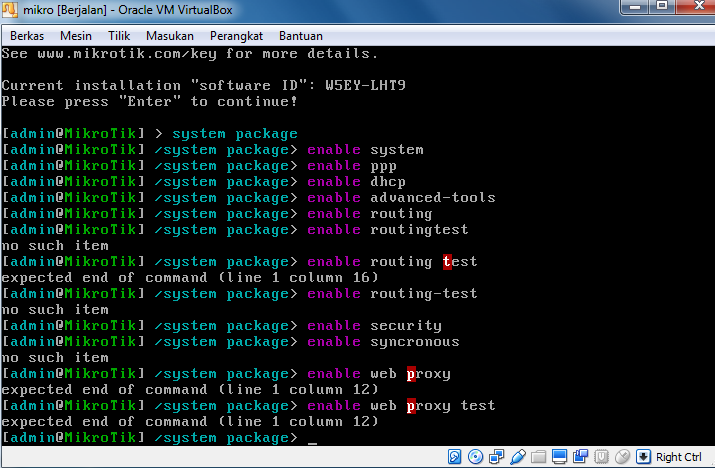
4. Setelah proses booting akan muncul menu pilihan software yang akan di install, pilih sesuia kebutuhan yang akan direncanakan, jika anda menginginkan semua menu terinstalasi tekan huruf “a”.


5. Lalu klik "y" untuk melanjutkan proses instalasi seperti di bawah ini


6. Lalu,otomatis akan melakukan rebbot
7. Setelah selesai,silahkan anda login pada mikrotik(login:admin ; password:    )

8. Setelah selesai install,setting mikrotik seperti berikut.
    -mengaktifkan paket software satu persatu

  -mengaktifkan ethernet yang terpasang


   - setting ip address


9. Ketikkan perintah 'ip print' untuk melihat hasil ip yang sudah anda masukkan

10. Buka network sharing center,pilih ipv4
11. Buka IP config di OS Computer asli anda, kemudian isikan ip address dengan ip gateway dan isikan default gateway dengan ip coba1
12. Buka browser anda ketikkan alamat ip address

Untuk konfigurasinya kita lanjutkan di postingan selanjutnya

Sabtu, 13 Januari 2018


Skype
 
  Skype adalah perangkat lunak untuk memanggil orang lain pada komputer atau ponsel. Download Skype dan mulai menelepon secara gratis di seluruh dunia
Panggilan memiliki kualitas suara yang sangat baik dan sangat aman dengan end-to-end enkripsi. Anda bahkan tidak perlu mengkonfigurasi firewall atau router atau peralatan jaringan lainnya. Skype juga merupakan sebuah program perangkat lunak desktop gratis yang memungkinkan penggunanya untuk berkomunikasi dengan satu sama lain, gratis, melalui chatting, suara panggilan atau panggilan video. Layanan ini memiliki berbagai manfaat luar kemampuan ini, termasuk kemampuan bagi pengguna untuk panggilan telepon dan mengirim pesan teks SMS dengan pra-bayar kredit Skype.

Selain itu tidak hanya bekerja pada Windows. Skype juga untuk Mac OS X, Linux dan PDA menggunakan Pocket PC, dengan tampilan dan nuansa asli untuk setiap platform. Berbicara, mengirimkan pesan instan atau bahkan transfer file bekerja antara platform yang berbeda seperti pesona.Didirikan pada tahun 2003 dan berkantor pusat di Luksemburg, Skype adalah divisi dari Microsoft Corp.

Kelebihan :
●Komunikasi Global dan Lokal lebih Ekonomis
●Kualitas Suara yang tinggi, dengan harga(penggunaan data/pulsa) terjangkau
●Traversal Firewall dan NAT(Network Address Translation) bisa dikatakan Sykpe ini bekerja di belakang mayoritas Firewall dan Gateway tanpa menggunakan konfigurasi khusus.
●kype memastikan berbagai jalur-jalur penghubung tetap terbuka dan secara dinamis berpindah memilih jalur terbaik pada saat itu
●Keamanan yang tangguh
●mudah digunakan (userfriendly)

Kekurangan :
●Penipuan , akibat Registrasi dapat dilakukan tenpa menyerahkan identitas diri yang     sah(asli)
●Terhalang Oleh Waktu dan Kesediaan orang yang memanggil dan yang dipanggil dengan kata lain ketika kamu mau melakukan Voip maka ketika kamu melakukan panggilan pada teman kamu maka teman kamu harus dalam keadan Online.
●Butuh koneksi yang cepat untuk melakukan video call

Cisco WebEx

    Cisco Webex adalah sebuah aplikasi online baru yang dikembangkan oleh Cisco yang membuat para pengguna saling berkolaborasi melalui gambar, video, foto, suara, dll.

Dengan fitur WebEx yang bisa di kombinasikan dengan video, gambar dan audio serta membuat jarak bukanlah suatu halangan untuk saling bertatap muka dan lebih muda dalam berkomunikasi dari mana pun dan kapan pun.
Selain itu Aplikasi WebEx  mampu di integrasikan dengan Telephone maupun Handphone yang di koneksikan dengan tampilan layar komputer.


Kelebihan :
1. Berbagi documen dan aplikasi lebih mudah
2. Remote Komputer
3. Audio dan voip yang terintegrasi
4.Melakukan presentasi jadi lebih mudah
5.Konfrensi video jauh lebih mudah
6.Bisa Merekam Pembicaraan, menyunting dan memutar kembali
7. Melakukan pertemuan jarak jauh secara instan

Kekurangan :

1.Belum bisa dipakai di semua handphone.
2.Lebih banyak di kembangkan untuk handphone berbasis ios atau iPhone maupun iPad.
3.Banyak digunakan untuk hal yang negatif

Jumat, 08 Desember 2017

HALLO,berjumpa lagi bersama saya di blog ikhsan17. Kali ini saya akan membagikan cara mengkonfigurasi IIS di Windows server 2008. Langsung saja kita lihat.

  • Tujuan pembelajaran
 1. siswa dapat memahami IIS
 2. siswa dapat mengkonfigurasi IIS

IIS
IIS atau Internet Information Services atau Internet Information Server adalah sebuah HTTP web server yang digunakan dalam sistem operasi server Windows, mulai dari Windows NT 4.0 Server, Windows 2000 Server atau Windows Server 2003. Layanan ini merupakan layanan terintegrasi dalam Windows 2000 Server, Windows Server 2003 atau sebagai add-on dalam Windows NT 4.0. Layanan ini berfungsi sebagai pendukung protokol TCP/IP yang berjalan dalam lapisan aplikasi (application layer). IIS juga menjadi fondasi dari platform Internet dan Intranet Microsoft, yang mencakup Microsoft Site Server, Microsoft Commercial Internet System dan produk-produk Microsoft BackOffice lainnya.

  • Installation IIS
1. Klik start > server manager

2. Add roles


3. klik next


4. pilih dan ceklis web server (IIS)


5. Lalu add required features


6. klik next


7. Kemudian,centang ftp. klik next


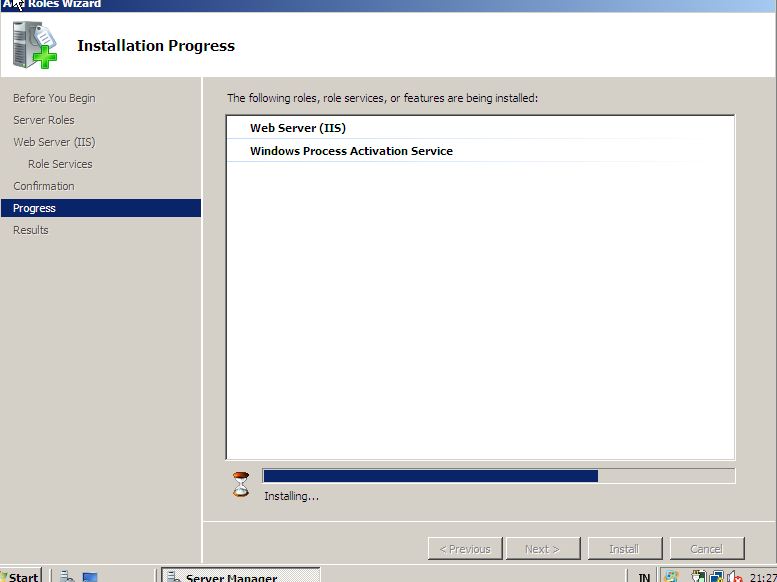
8. klik install

9. tunggu sampai proses install selesai

10. setelah selesai,muncul tampilan successed. kalian close saja


  • Membuat ftp server
1. klik start>administrative tools>IIS

2. lalu klik kanan pada ftp sites,pilih new>ftp site

3. klik next

4. masukkan nama ftp yang anda inginkan

5. klik next

6. kemudian anda pilih do not isolate users

7. lalu browse ke location seperti di bawah

8. selanjutnya centang tab read dan write


9.Lalu akan muncul tampilan ftp yang telah kita buat

10. klik kanan dan pilih properties

11. kemudian masuk ke tab security accounts. klik browse

12. masukkan nama akun anda pada kolom ketiga,lalu check names

13. kemudian silahkan anda setting password. klik apply dan ok

14. lalu masuk ke tab messages. isikan kolom yang ada pada tab messages

15.